


ご注文履歴から領収書を発行する方法
【ご利用条件】
- 出荷完了メール受信後より、発行が可能です。
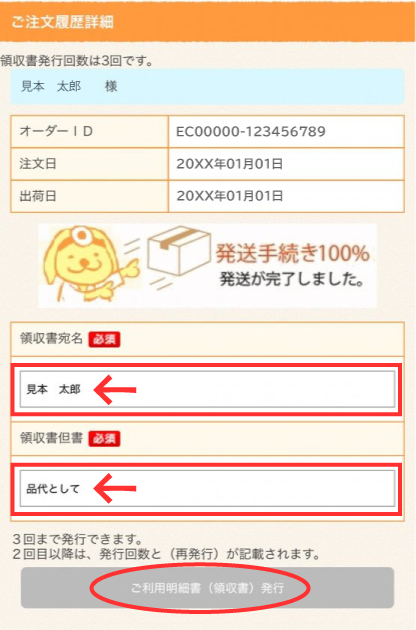
- 宛名、但し書きの変更が可能です。
- 出荷日から1年間発行が可能です。
- 発行回数は、同一注文につき3回までです。
- 注文番号単位での発行となり、一部商品のみの発行はできません。
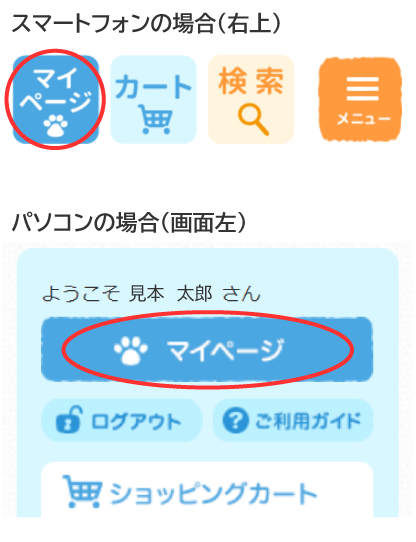
STEP 1
ログイン後、
「マイページ」ボタンを選択
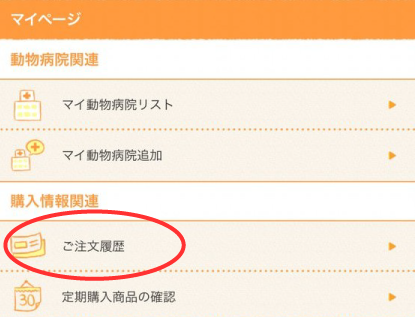
STEP 2
購入情報関連の
「ご注文履歴」を選択
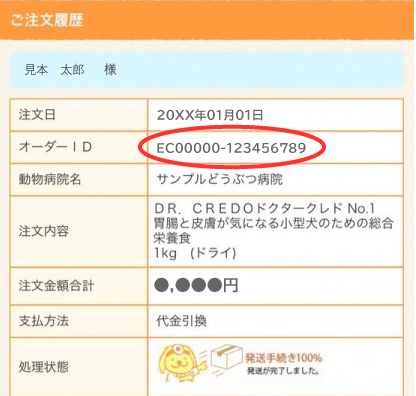
STEP 3
ご注文履歴から、発行したい注文の「オーダーID」を選択
STEP 4
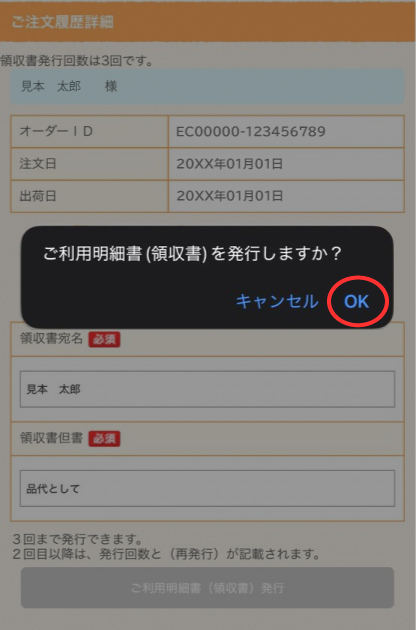
宛名、但書を変更し「ご利用明細書(領収書)発行」を選択
STEP 5
「OK」を選択
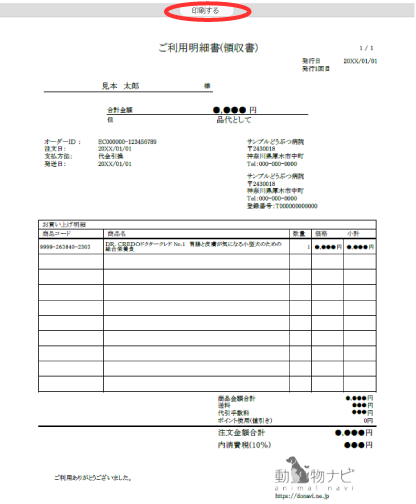
STEP 6
画面上部の「印刷する」を選択
【STEP 1~6】までの操作は共通です。
ダウンロード・印刷方法は、お使いの端末やブラウザによって異なります。
ご利用環境に近いものを選択してください。
※Safari・Chromeなどブラウザによって画面が異なる場合があります。
iPhone・iPadの場合
STEP 7
「共有マーク」を選択
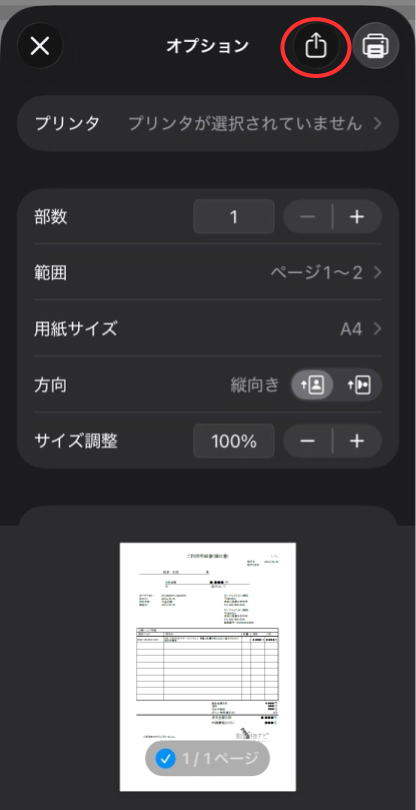
※画面表示は、お使いの端末やブラウザによって一部異なる場合があります。
STEP 8
「ファイルに保存」を選択
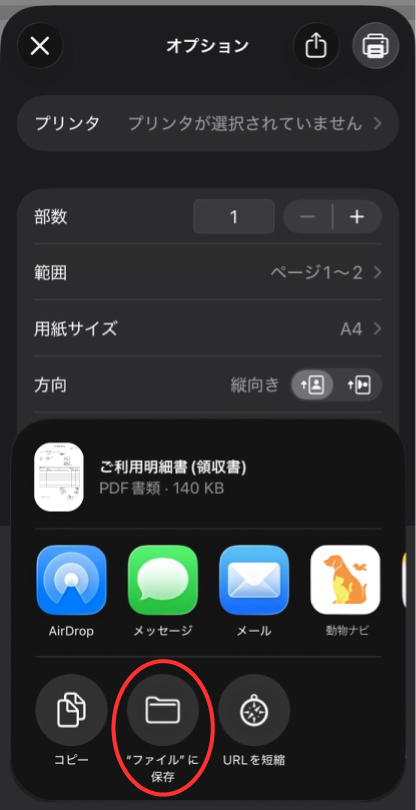
※画面表示は、お使いの端末やブラウザによって一部異なる場合があります。
STEP 9
「保存」を選択
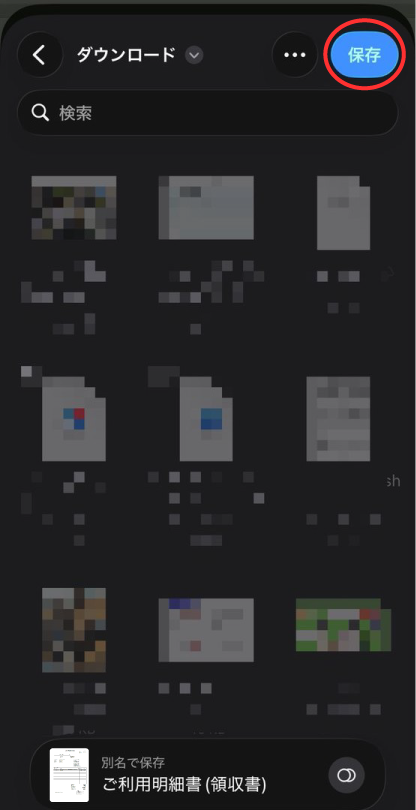
※画面表示は、お使いの端末やブラウザによって一部異なる場合があります。
Androidの場合
STEP 7
「PDFとして保存」へ変更し「PDF」を選択
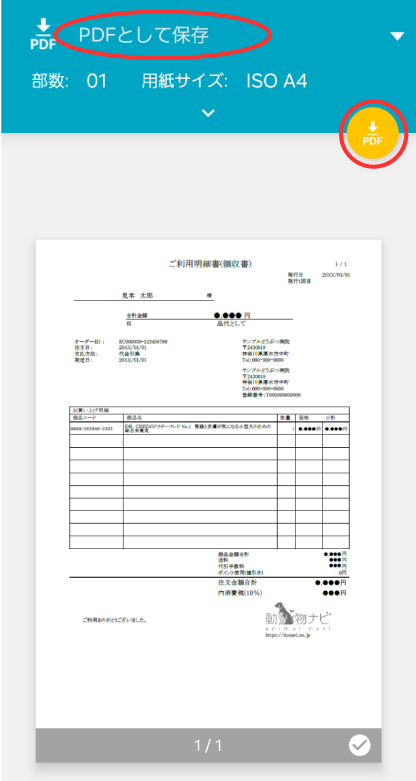
※画面表示は、お使いの端末やブラウザによって一部異なる場合があります。
STEP 8
「保存」を選択
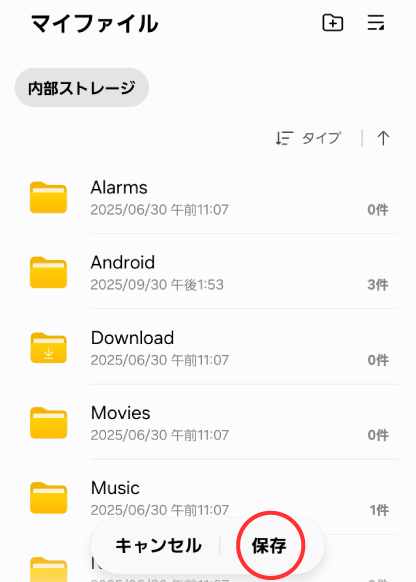
※画面表示は、お使いの端末やブラウザによって一部異なる場合があります。
パソコンの場合
STEP 7
「PDFに保存」へ変更し「PDF」を選択
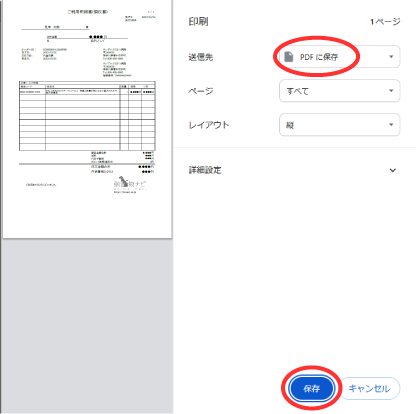
※画面表示は、お使いの端末やブラウザによって一部異なる場合があります。
STEP 8
保存先を選択し「保存」
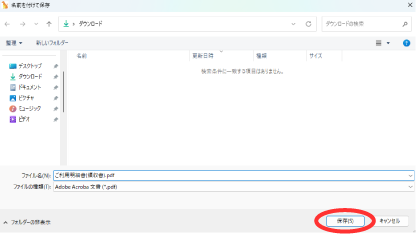
※画面表示は、お使いの端末やブラウザによって一部異なる場合があります。